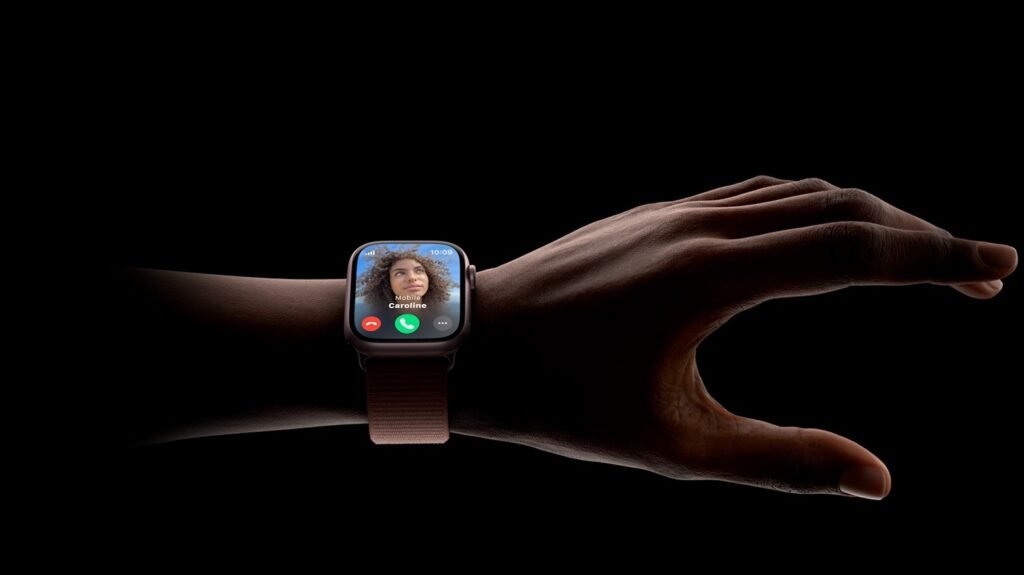
Que o Apple Watch é o dispositivo ideal para manter uma vida mais saudável você já sabe. Mas você sabia que ele também é perfeito para agregar muitas outras facilidades ao seu dia a dia? Desde responder mensagens rapidamente até controlar o iPhone na hora de tirar fotos, as possibilidades são vastas! Por isso, a seguir, confira algumas dicas para Apple Watch e aproveite todo o potencial do seu dispositivo!
Truques e dicas para Apple Watch
Confira a lista de tópicos que você encontrará neste artigo:
- Ajustar opções de texto e brilho da tela
- Silenciar alertas e notificações
- Capturar a tela do Apple Watch
- Desbloquear o Mac com o Apple Watch
- Usar o SOS de Emergência
- Controlar a câmera do iPhone
- Escrever mensagens
- Ativar os lembretes de detecção automática de exercícios
- Personalizar mostradores
- Controlar seus batimentos cardíacos
- Jogar no Apple Watch
1. Ajustar opções de texto e brilho da tela
Abra o app Ajustes no Apple Watch e toque em Tela e Brilho:
- Brilho: toque nos controles de Brilho ou no controle deslizante e gire a Digital Crown;
- Tamanho do Texto: toque em Tamanho do Texto e nas letras ou gire a Digital Crown;
- Negrito: ative o Negrito.
Você também pode fazer esses ajustes no iPhone. Abra o app Apple Watch no iPhone, toque em Meu Relógio, depois em Brilho e Tamanho do Texto e ajuste conforme suas preferências. Além disso, você pode pressionar o botão lateral para abrir a Central de Controle e tocar nas letras ou girar o Digital Crown para aumentar ou diminuir.
2. Silenciar alertas e notificações
Nesta seção você pode tirar proveito de quatro dicas para Apple Watch que tornarão a experiência mais confortável e personalizada. Confira:
 a) Modo Silencioso
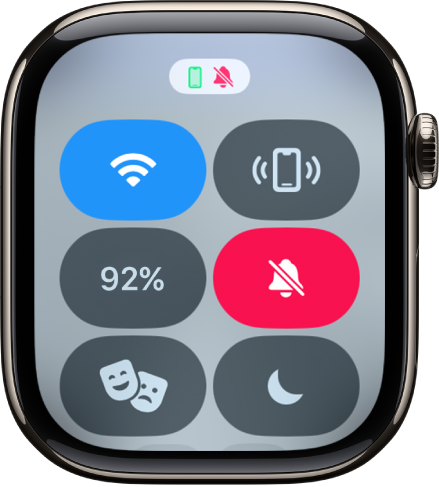
Para silenciar os alertas, notificações e efeitos sonos, você pode ativar o Modo Silencioso. Dessa forma, não haverá alertas de som, mas você ainda receberá notificações táteis. Para isso, pressione o botão lateral do Apple Watch para abrir a Central de Controle e toque no ícone de sino (notificações). Ele ficará vermelho e com um risco indicando o cancelamento. Ou seja, o dispositivo não irá emitir nenhum som.
b) Modo Cinema: tranquilidade para curtir seus filmes
O Modo Cinema impede que a tela do Apple Watch se acenda quando você levanta o braço. Além disso, ao acionar esse recurso, o Modo Silencioso será ativado automaticamente. Para tanto, pressione o botão lateral para abrir a Central de Controle e toque no ícone de duas máscaras.
c) Evite notificações táteis com o Foco e o modo Não Perturbe
Com os modos anteriores, o Apple Watch não emite som, mas ainda envia notificações táteis. Então, caso você não queira nenhuma notificação, pode acionar o modo Não Perturbe.
Para tanto, pressione o botão lateral para abrir a Central de Controle, toque em Modo e escolha Não Perturbe ou algum Foco já configurado. Você pode mantê-lo ativo ou selecionar um tempo específico, como “Ativar por 1 hora” ou “Ativar até eu sair”.
d) Cubra a tela para silenciar temporariamente um alerta
Esta talvez seja uma das dicas para Apple Watch mais conhecidas, mas sempre vale lembrar, pois tem grande utilidade. Quando você quiser silenciar uma ligação recebida ou o alarme de um timer, por exemplo, basta colocar a palma da mão sobre a tela por 3 segundos. Desse modo, você sentirá um toque que confirma a ativação do silêncio.
3. Capturar a tela do Apple Watch
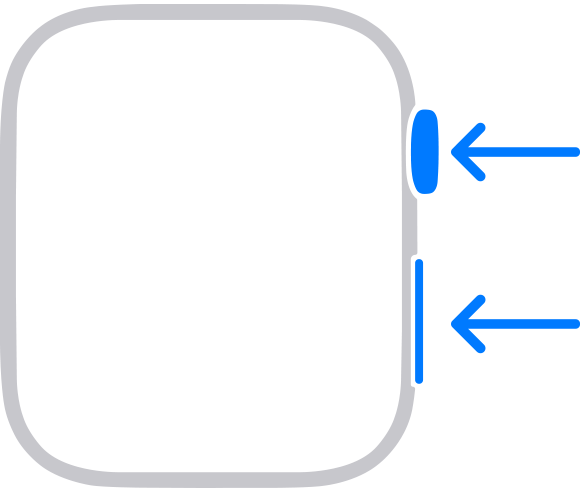 Capturar uma tela e compartilhar (como os famosos “prints” da tela no Mac e no iPhone) são atividades já incorporadas ao dia a dia. Mas você sabe como fazer isso também no Apple Watch? Pois é muito simples! Basta usar a Digital Crown e o botão lateral. No entanto, é importante que o recurso esteja ativado em seu dispositivo. Para isso, siga o passo a passo:
- No iPhone, abra o app Apple Watch;
- Toque na aba Meu Relógio > Geral;
- Role para baixo e ative a opção “Ativar Capturas de Tela”;
- Com dois dedos, pressione a Digital Crown e o botão lateral ao mesmo tempo. Dessa forma, a tela piscará para indicar o sucesso da captura de tela.
- Por fim, para encontrar sua captura de tela, acesse o app Fotos no iPhone e toque na aba Álbuns > Capturas de tela.
4. Desbloquear o Mac com o Apple Watch
Você sabia que não é preciso, necessariamente, digitar a senha para desbloquear seu MacBook ou iMac? Se você usa o Apple Watch, os computadores Mac podem detectar quando você está por perto e iniciar a sessão automaticamente.
Isso mesmo! Uma das dicas para Apple Watch mais práticas para quem trabalha com Mac é o Desbloqueio Automático. Isso porque essa função oferece acesso instantâneo ao computador da Apple quando você está usando o dispositivo de pulso da marca. Basta despertar o Mac e pronto – sem necessidade de digitar a senha. Contudo, é necessário que ambos estejam com wi-fi e o bluetooth ativados.
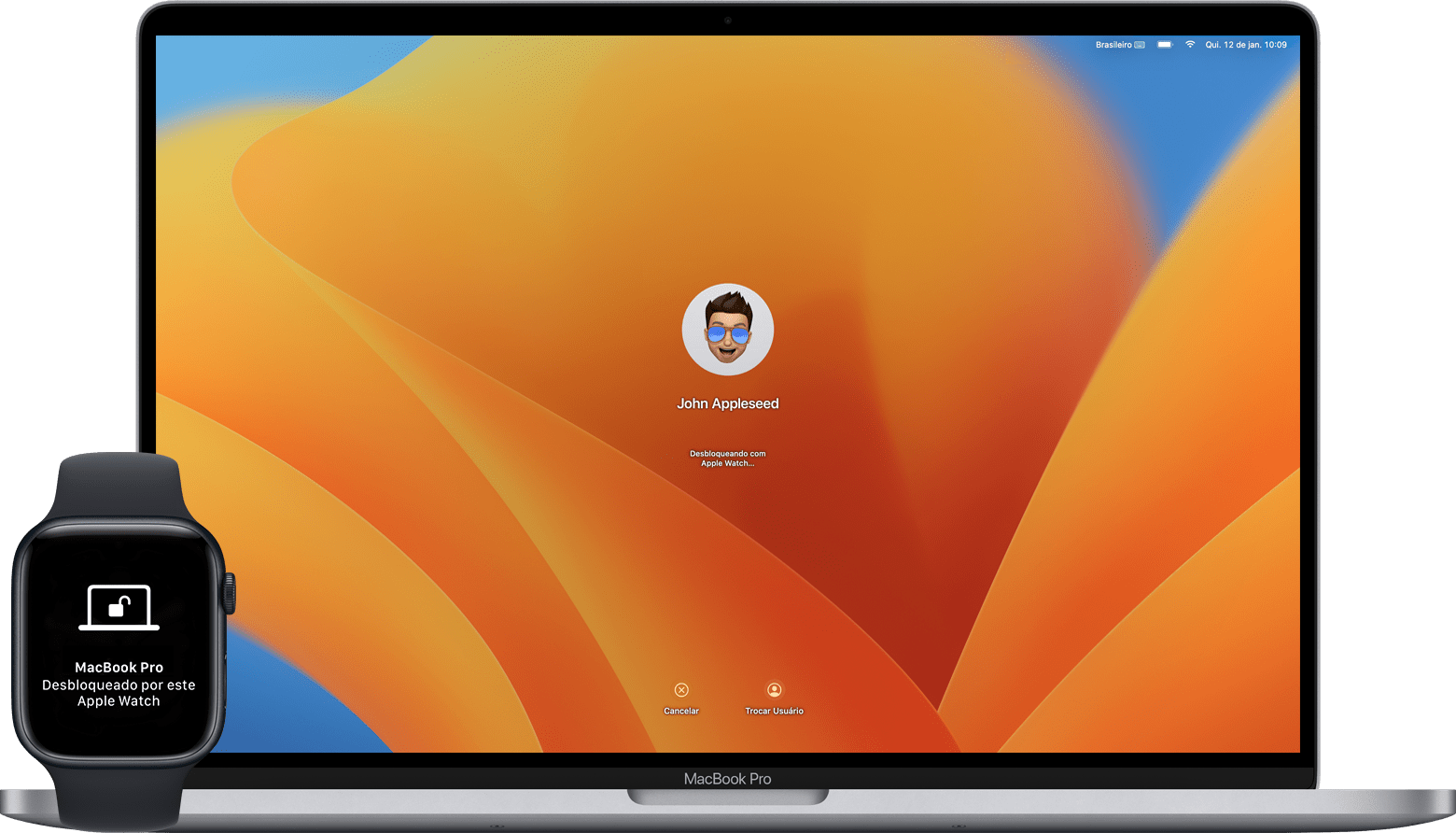
Na primeira vez em que você iniciar uma sessão após ligar o Mac, reiniciá-lo ou finalizar uma sessão, deverá inserir a senha manualmente para iniciar. Depois, o Apple Watch poderá iniciar as próximas sessões para você.
Importante: o Desbloqueio Automático exige que o Apple Watch esteja desbloqueado e bem próximo do Mac. Portanto, se necessário, aproxime os dispositivos um pouco mais.
5. Usar o SOS de Emergência
Com o SOS de Emergência, você pode pedir ajuda e alertar seus contatos cadastrados de forma rápida e fácil. Isso porque essa funcionalidade permite que o Apple Watch ligue automaticamente para o número local de emergência.
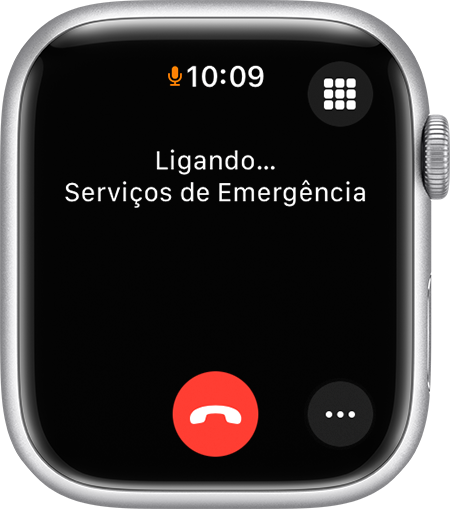 Para usar o SOS, seu iPhone precisa estar por perto. Se não estiver, o Apple Watch deverá estar conectado a uma rede wi-fi conhecida, e as ligações via wi-fi deverão estar configuradas. Nos modelos Cellular do Apple Watch, você também pode usar uma conexão de rede própria.
Quando a ligação for encerrada, o Apple Watch enviará uma mensagem de texto com sua localização aos contatos de emergência, a menos que você cancele o envio. Além disso, caso você seja transportado de um lugar a outro, eles serão novamente notificados.
6. Controlar a câmera do iPhone
Com o app Controle da Câmera, você pode usar o Apple Watch como visor da câmera do iPhone para tirar fotos e gravar vídeos à distância. Além disso, você pode controlar o flash, definir um temporizador e revisar fotos diretamente no Apple Watch.
Para que o Apple Watch funcione como controle remoto da câmera, ele deve estar no raio de alcance normal do iPhone para bluetooth. Ou seja, cerca de 10 metros. Depois, basta seguir os passos abaixo:
- Primeiro, abra o app Controle da Câmera no Apple Watch;
- Depois, posicione o iPhone para enquadrar a foto usando o Apple Watch como visor.
- Para usar o zoom, gire a Digital Crown. Para ajustar a exposição, toque na área principal da captura na imagem de pré‑visualização;
- Para fotografar, toque no botão Obturador;
- Por padrão, a foto é tirada com um timer de 3 segundos. Para desativar o timer ou alterar outros ajustes, toque no botão Mais Opções;
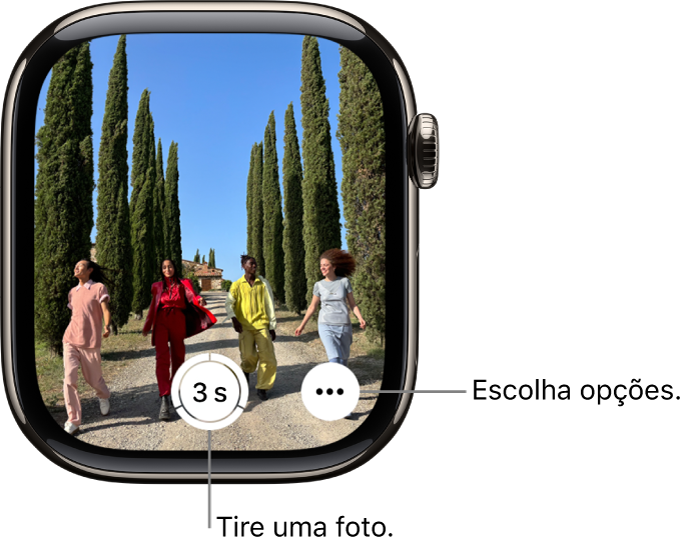
Por fim, a foto será salva no app Fotos do iPhone, mas você também pode visualizá-la no Apple Watch.
7. Escrever mensagens
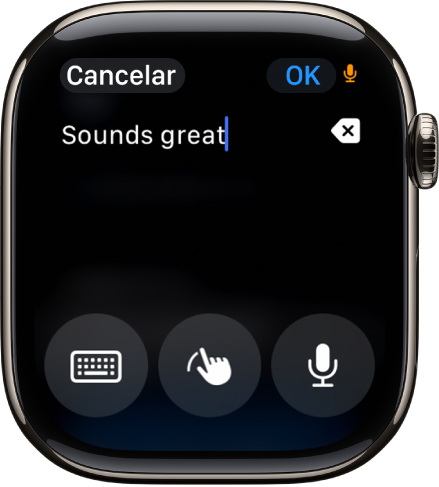 Caso deseje ou necessite, você pode escrever e enviar mensagens de texto diretamente do seu Apple Watch. Para isso, abra o app Mensagens no Apple Watch e toque em botão Nova Mensagem na parte superior da tela. Em seguida, toque em Adicionar Contato e faça o seguinte:
- Escolha um contato na lista de conversas recentes;
- Toque no botão Microfone e fale o nome de um contato ou um número de telefone;
- Escolha alguém na sua lista de contatos completa;
- Insira um número de telefone manualmente, tocando no botão Teclado.
- Em seguida, toque em Criar Mensagem e insira seu texto.
8. Ativar os lembretes de detecção automática de exercícios
Além de acompanhar e registrar seu desempenho em diferentes treinos físicos, o Apple Watch pode ajudar você a aprender yoga. E ainda oferece detecção automática de exercícios para que você nunca se esqueça de registrar suas atividades!
Para tanto, verifique se o Lembrete de Iniciar Exercício está habilitado em seu Apple Watch. Isso pode ser feito pelo app Ajustes, opção Geral > Exercício. Aproveite ainda para habilitar o recurso Lembrete de Encerrar Exercício. Assim, o Apple Watch também concluirá sua atividade de maneira automática.
 9. Personalizar mostradores
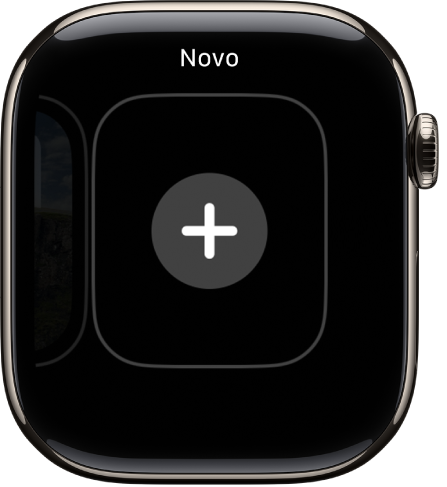
Mais do que deixar a aparência do Apple Watch do seu jeito, você consegue adequá-la às funções específicas de que precisa. Para isso, basta personalizar o mostrador a partir de um novo visual, ajuste de cores e recursos. Mesmo que o iPhone não esteja à mão, é possível ajustar o mostrador diretamente no relógio. Para isso, faça o seguinte:
- Com o mostrador atual em exibição, mantenha a tela pressionada;
- Em seguida, passe o dedo para a esquerda até o final e toque no botão “+”;
- Depois, gire a Digital Crown para navegar pelos mostradores e toque em Adicionar;
- Após adicioná-lo, você pode personalizar sua aparência. Com isso, você consegue combinar todo tipo de mostradores no Apple Watch – como Fotos, Snoopy, Nike e muito mais – e compartilhar o que você criou.
10.Controlar seus batimentos cardíacos
Com o app ECG do Apple Watch você gera um eletrocardiograma de derivação única de modo simples e rápido. Além disso, o app Batimentos emite uma notificação sempre que detecta uma frequência cardíaca alta, baixa ou irregular.
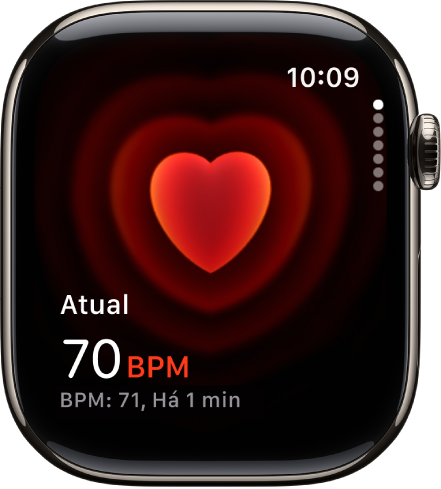 Por padrão, o Apple Watch monitora sua frequência cardíaca no app Batimentos, em exercícios e em sessões de Respirar e Refletir.
Se você tiver desativado os dados de batimentos, poderá ativá-los novamente.
- Para isso, abra o app Ajustes no Apple Watch;
- Em seguida, acesse Privacidade e Segurança > Saúde;
- Toque em Batimentos e ative a opção de mesmo nome;
Outra forma de fazer isso é abrindo o app Apple Watch no iPhone. Depois, basta tocar em Meu Relógio > Privacidade e ativar a opção Batimentos.
11.Divertir-se com seus jogos preferidos
Nem todas as dicas para Apple Watch são sobre saúde e produtividade. Afinal, diversão também importa, não é mesmo?!
Apesar de o Apple Watch não conter jogos por padrão, você pode baixar e instalar os mais diversos apps nele. Para isso, basta acessar a App Store no próprio dispositivo.
 Para começar, pressione a Digital Crown para ver a tela de Início e toque na App Store;
- Em seguida, toque em Buscar para encontrar apps usando os recursos Escrever à mão ou Ditado. Se preferir, role para baixo para descobrir apps em destaque e outras coleções;
- Para ver informações como descrição, classificações, avaliações, capturas de tela, notas de versão e muito mais, toque no nome do app;
- Por fim, toque no preço (ou em Obter, no caso de jogos gratuitos) para baixar;
- Quando solicitado, clique duas vezes no botão lateral abaixo da Digital Crown para confirmar a compra e instalar o app.
Entenda melhor sua saúde com o Apple Watch
As pequenas praticidades para sua rotina são apenas uma parte do que o Apple Watch pode oferecer! Afinal, ele também permite ter uma visão mais abrangente da sua saúde dia após dia. Além dos registros trazidos pelo app Sinais Vitais, você pode acompanhar frequência cardíaca e respiratória, VO2 máximo, temperatura do pulso, oxigênio no sangue e tempo de sono diretamente na tela do dispositivo!
E aí, gostou dessas dicas para Apple Watch? Então não deixe de conferir todas as novidades em dispositivos Apple na iPlace!