Com um visual completamente renovado e recursos ainda mais inteligentes, o iOS 26 chegou para deixar o iPhone mais bonito, intuitivo e poderoso. Porém, sem perder aquela sensação familiar que os usuários da Apple já amam. Aliás, essa é a maior reformulação visual do sistema operacional desde o iOS 7, lançado em 2013. Mas mais do que isso, o iOS 26 chega com diversas funções de Inteligência Artificial e melhorias para o dia a dia.
Com novidades que vão desde economia de bateria até experiências visuais impressionantes, o iOS 26 está disponível para iPhone 11 ou posterior e iPhone SE (2ª geração). Para quem ainda não baixou ou explorou tudo o que o novo sistema oferece, a iPlace preparou um “top 5” com algumas das principais funcionalidades que merecem sua atenção. Confira!
1. Consumo Adaptável: otimizando a bateria
Para começar, o Consumo Adaptável é uma daquelas funcionalidades do iOS 26 que fazem diferença para todo tipo de usuário. Desde quem usa o iPhone o dia inteiro para trabalho até para quem acessa redes sociais, tira fotos ou joga ocasionalmente. Pois, de forma inteligente, o recurso ajuda a prolongar a vida útil da bateria do iPhone, especialmente em dias de uso mais intenso. Além disso, ele funciona automaticamente em segundo plano. Ou seja, você não precisa se preocupar com ajustes manuais ou configurações complexas.
Para isso, o iOS 26 utiliza a inteligência no próprio dispositivo para analisar seus padrões de uso mais recentes. Assim, quando identifica que você pode precisar de bateria extra ao longo do dia, o sistema faz pequenos ajustes de forma dinâmica. Como resultado, você ganha mais autonomia sem perder desempenho, mesmo ao usar recursos que exigem potência máxima, como a câmera ou jogos mais pesados.
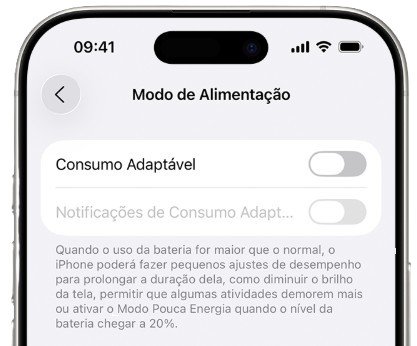
Quando ativado, o Consumo Adaptável pode:
- Ajustar levemente o desempenho;
- Reduzir um pouco o brilho da tela;
- Limitar atividades em segundo plano;
- Ativar automaticamente o Modo Pouca Energia ao chegar em 20% de bateria.
Por padrão, o recurso já vem ativado nos modelos mais recentes, como iPhone 17, iPhone 17 Pro, iPhone 17 Pro Max e iPhone Air. Mas também pode ser ativado manualmente nos demais modelos compatíveis. Para tanto, basta acessar Ajustes, tocar em Bateria e selecionar Modo Pouca Energia. Em seguida, ative ou desative o Consumo Adaptável.
2. Locais Visitados no Mapas: nunca perca aquele lugar especial
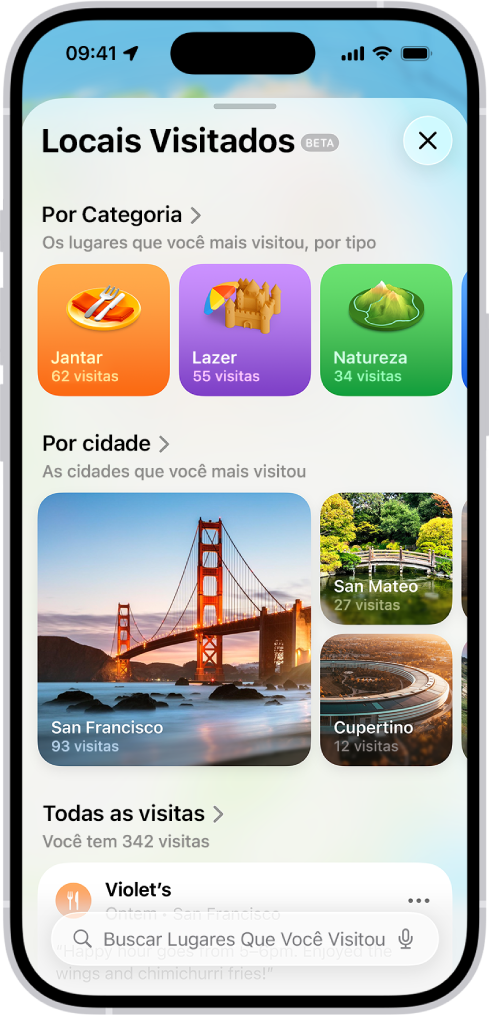 Sabe aquele café incrível que você encontrou em uma viagem e nunca mais achou? Com o recurso Locais Visitados no app Mapas, isso fica no passado. Afinal, o iOS 26 mantém um registro dos lugares por onde você passou, permitindo que você:
- Revise locais visitados anteriormente;
- Organize esses lugares em guias personalizadas;
- Compartilhe endereços com apenas um toque.
Aliás, tudo isso com total privacidade. Pois os dados são criptografados de ponta a ponta, não podem ser lidos pela Apple e ficam sincronizados apenas entre seus próprios dispositivos.
Como ativar os Locais Visitados
Quando você abrir o app Mapas, talvez veja uma solicitação para ativar o recurso Locais Visitados. Caso contrário, basta seguir os passos abaixo:
- Primeiro, abra os Ajustes no iPhone;
- E seguida toque em Apps e em Mapas;
- Depois, toque em Localização e ative Localização Precisa e Locais Visitados;
- Então, volte aos Ajustes e toque em Privacidade e Segurança;
- Em seguida, toque em Serviços de Localização e ative-os;
- Por fim, toque em Serviços do Sistema, em Locais e Rotas Importantes e ative a opção de mesmo nome.
Veja um local visitado
Para ver seus locais visitados, abra o app Mapas no iPhone. Em seguida, toque em Lugares, em Locais Visitados e realize uma das seguintes ações:
- Buscar: busque um lugar por nome, categoria, endereço ou notas;
- Filtrar: filtre por data, categoria ou cidade para buscar;
- Mostrar todas as visitas: toque em Todas as visitas.
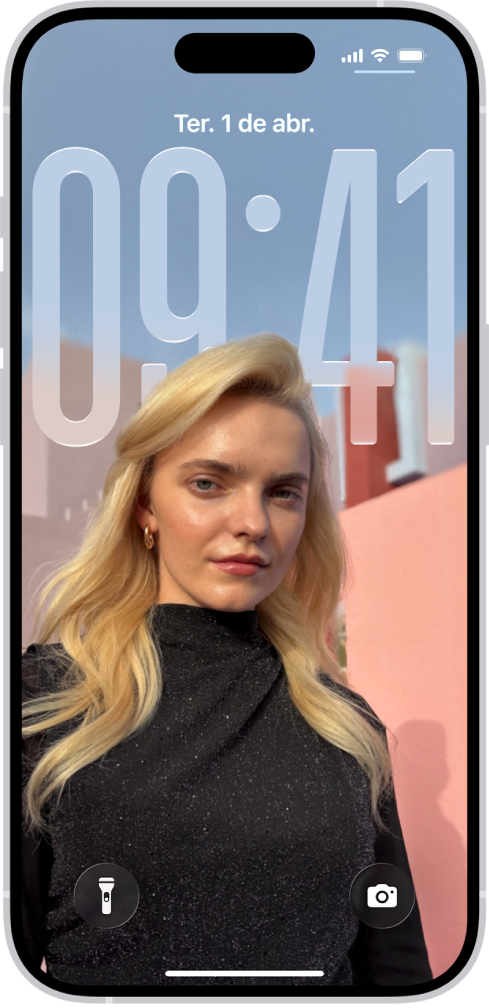 3. Tela Bloqueada ainda mais viva e interativa
A Tela Bloqueada ganhou um charme ainda mais especial no iOS 26.
Agora, o horário se adapta dinamicamente à imagem de fundo e às notificações, mantendo pessoas e objetos sempre em destaque.
Além disso, ao mover o iPhone, um novo efeito 3D altera a perspectiva da imagem, criando uma sensação de profundidade.
Desse modo, deixa a tela muito mais envolvente e reforça o cuidado da Apple com design e experiência visual.
4. Novo app Fotos: suas memórias bem organizadas
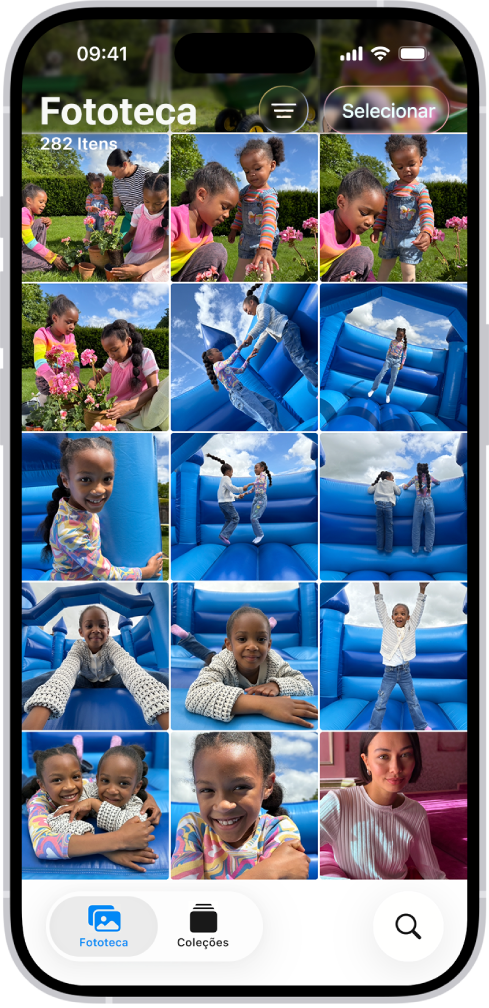
O aplicativo Fotos também foi atualizado no iOS 26, com uma interface mais limpa e inteligente. Com isso, a navegação ficou mais fluida, facilitando encontrar momentos importantes, pessoas e lugares com poucos toques. Já com o apoio da inteligência artificial, o app reconhece padrões e ajuda você a redescobrir memórias de forma prática e visualmente agradável.
Outra novidade incrível do iOS 26 para o app Fotos são as Cenas Espaciais, que unem inteligência artificial e efeitos 3D. Com isso, é possível para adicionar profundidade extra e realismo em qualquer imagem, até em fotos antigas da sua biblioteca.
 Como capturar fotos e vídeos espaciais
Primeiro, abra o app Câmera no iPhone. Em seguida, passe o dedo para a direita na tela para selecionar o modo Espacial e gire o iPhone para a horizontal. Então, toque no botão Foto Espacial ou Vídeo Espacial. Para obter os melhores resultados, faça o seguinte:
- Mantenha o iPhone estável e nivelado;
- Enquadre o objeto a uma distância de 1 metro a 2,5 metros da câmera;
- Use uma luz uniforme e clara;
- Toque no botão Obturador ou no botão Gravar para tirar uma foto ou começar a gravar um vídeo.
Depois de capturar uma foto ou vídeo espacial, você pode visualizá‑los em três dimensões no app Fotos no Apple Vision Pro. Também é possível ver e compartilhar fotos e vídeos espaciais da mesma forma que fotos e vídeos regulares em qualquer um de seus outros dispositivos Apple. As fotos e os vídeos espaciais são sincronizados com todos os seus dispositivos onde você tenha uma sessão iniciada na mesma conta Apple e tenha ativado as Fotos do iCloud.
 5. Visual Intelligence e melhorias em chamadas e mensagens
Para concluir o top 5, destacamos que os avanços importantes do iOS 26 em Visual Intelligence. Com isso, o sistema permite interações mais inteligentes diretamente na tela, além de melhorias no app Mensagens, especialmente em conversas em grupo.
Além disso, agora, a Tradução Instantânea está integrada ao Mensagens, FaceTime e Telefone para ajudar os usuários a se comunicarem em diferentes idiomas. Ou seja, essa funcionalidade do iOS 26 oferece traduções de texto e áudio instantaneamente.
Outro destaque é a Triagem de Chamadas, que ajuda a identificar ligações automaticamente, oferecendo mais controle e segurança no recebimento de chamadas desconhecidas.
Vale a pena atualizar para o iOS 26?
Se você gosta de explorar novidades, personalizar seu iPhone e aproveitar recursos inteligentes que facilitam a rotina, a resposta é sim. Afinal, o iOS 26 entrega um equilíbrio perfeito entre design, desempenho e praticidade. Sem contar que manter a versão mais recente do sistema é sempre mais seguro e recomendável.
Seja para fazer um upgrade de dispositivos ou adquirir seu primeiro iPhone, conte com a iPlace! Tanto no site quanto nas lojas físicas você encontra o melhor do ecossistema Apple, assim como acessórios e dicas para o dia a dia.